Manuale funzioni

Guida alle schermate di Alfa Dashboard

Questa pagina descrive le principali funzioni del firmware Alfa Dashboard: dalla prima configurazione alla lettura dei parametri OBD-II, fino alle schermate avanzate come Custom Dash, DTC e Terminale OBD.

01

Avvio del dispositivo

All'accensione viene mostrata la schermata splash con il logo Alfa. In questa fase il firmware inizializza display, touch, interfaccia grafica LVGL, preferenze salvate e servizi necessari alla comunicazione OBD.

  • Preparazione dell'interfaccia grafica e dei font.
  • Caricamento delle impostazioni salvate, come lingua, tema e schermata di avvio.
  • Passaggio automatico alla configurazione iniziale o alla connessione OBD.

Schermata splashscreen Alfa Dashboard
02

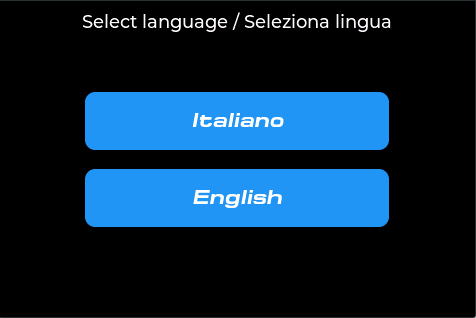
Selezione lingua

Al primo avvio, o dopo un reset delle preferenze, il sistema può chiedere la lingua dell'interfaccia. La scelta tra Italiano e English viene memorizzata e usata per i testi principali delle schermate.

  • Selezione rapida tramite pulsanti touch.
  • Memorizzazione della preferenza per gli avvii successivi.
  • Possibilità di gestire la lingua anche dalle impostazioni, in base alla versione firmware installata.
Schermata selezione lingua
03

Connessione Bluetooth OBD

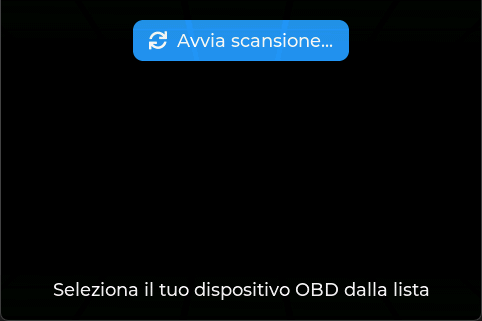
La schermata Bluetooth consente di avviare la scansione e selezionare il dispositivo OBD/ELM327 da collegare. Una volta individuato l'adattatore, il firmware gestisce la connessione seriale Bluetooth e prepara le richieste PID.

  • Pulsante Avvia scansione per cercare i dispositivi disponibili.
  • Selezione dell'adattatore OBD dalla lista rilevata.
  • Connessione usata dalle schermate per interrogare i parametri del veicolo.

Per una lettura stabile è consigliato usare un adattatore OBD compatibile ELM327 di buona qualità e attendere che la centralina sia pronta prima di cambiare rapidamente schermata.

Schermata connessione Bluetooth OBD
04

Home Dashboard

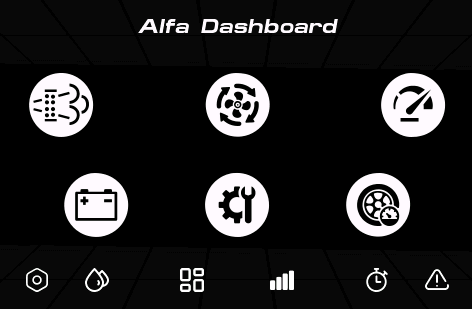
La Home è il centro di navigazione dell'applicazione. Da qui si accede alle varie sezioni tramite icone touch. La grafica è pensata per un uso rapido in auto, con contrasto elevato e collegamenti diretti alle funzioni più importanti.

DPFicona filtro/particolato
Prestazioniicona lancetta
EGRicona ventola
Batteriaicona batteria
Pneumaticiicona ruote
AdBlueicona goccia
Custom Dashicona quattro rettangoli
Injecticona quattro barre
Accelerazioneicona cronometro
DTCicona punto esclamativo
Impostazioniicona esagono
Schermata Home Alfa Dashboard
05

Monitoraggio DPF

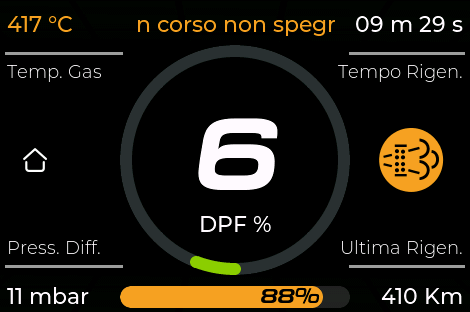
La schermata DPF è la funzione centrale di Alfa Dashboard: consente di seguire in tempo reale lo stato del filtro antiparticolato, riconoscere una rigenerazione attiva e capire quando è preferibile non spegnere il motore.

  • DPF %: indicatore centrale della saturazione/intasamento stimato del filtro antiparticolato.
  • Temp. Gas: temperatura dei gas di scarico; è uno dei valori principali per riconoscere la rigenerazione.
  • Press. Diff.: pressione differenziale del DPF, espressa in mbar, utile per valutare la contropressione del filtro.
  • Tempo Rigen.: durata della rigenerazione in corso, mostrata in minuti e secondi.
  • Ultima Rigen.: distanza percorsa dall’ultima rigenerazione completata.
  • Barra inferiore: indicatore grafico di avanzamento/lettura del ciclo DPF, utile per una lettura rapida senza guardare tutti i valori numerici.

Durante la rigenerazione il firmware mostra l’avviso “Rigenerazione in corso non spegnere”. La temperatura DPF è evidenziata con soglie colore: fino a circa 300 °C lettura stabile, da 301 a 505 °C colore arancio, oltre 505 °C rosso con maggiore evidenza grafica. Se il feedback audio è attivo, il firmware può avvisare l’utente in presenza di soglie DPF rilevanti.

Schermata DPF con rigenerazione
05B

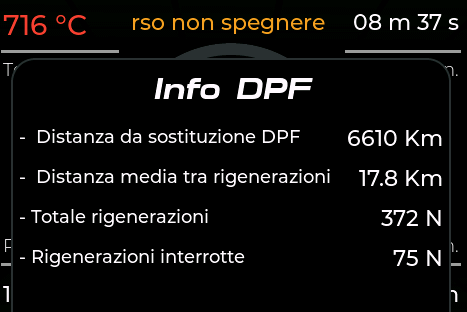
Info DPF

Il popup Info DPF mostra i dati storici del filtro e permette di valutare l’andamento delle rigenerazioni nel tempo.

  • Distanza da sostituzione DPF: chilometri registrati dalla centralina dalla sostituzione o dal riferimento DPF.
  • Distanza media tra rigenerazioni: media in chilometri tra una rigenerazione e la successiva.
  • Totale rigenerazioni: numero complessivo di rigenerazioni registrate.
  • Rigenerazioni interrotte: numero di rigenerazioni non completate, utile per capire se l’auto viene spenta spesso durante il ciclo.

Un aumento delle rigenerazioni interrotte o una distanza media molto bassa tra rigenerazioni può indicare uso cittadino intenso, cicli incompleti o condizioni da verificare con diagnostica più approfondita.

Schermata dettagli DPF
06

EGR e gestione aria

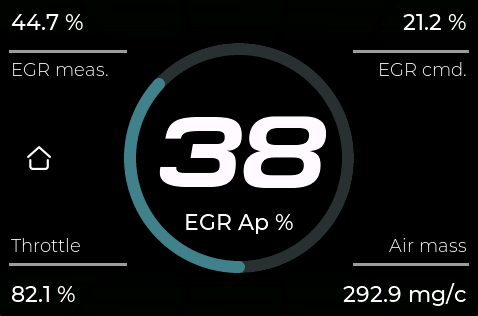
La schermata EGR mostra i principali parametri relativi al ricircolo dei gas di scarico e al flusso aria. È utile per controllare l'apertura effettiva della valvola, il comando richiesto dalla centralina e il comportamento dell'aspirazione.

  • EGR Ap %: apertura della valvola EGR.
  • EGR meas.: valore misurato.
  • EGR cmd.: valore comandato dalla centralina.
  • Throttle: posizione farfalla/attuatore aria.
  • Air mass: massa aria aspirata, espressa in mg/c.
Schermata EGR
07

Prestazioni, DNA e parametri motore

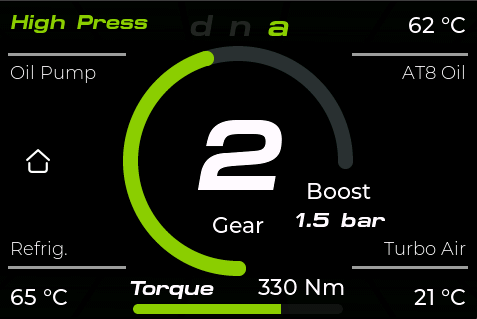
La schermata Prestazioni concentra i parametri dinamici più utili durante la guida. È pensata per leggere rapidamente modalità DNA, marcia, pressione turbo, coppia e temperature principali.

  • DNA: visualizza la modalità di guida d / n / a, evidenziando quella attiva.
  • Gear: marcia rilevata dal cambio.
  • Boost: pressione turbo in bar
  • Torque: coppia motore in Nm, con barra grafica inferiore per lettura immediata.
  • Oil Pump: stato pompa olio, ad esempio High Press o Low Press, con colore di evidenza.
  • AT8 Oil: temperatura olio cambio automatico AT8.
  • Refrig.: temperatura liquido motore.
  • Turbo Air: temperatura aria aspirata/turbo.

La schermata è ottimizzata per una lettura rapida: il valore centrale da una visione immediata della marcia inserita anche in modalità cambio automatico, mentre i parametri laterali completano il quadro del comportamento motore/cambio. Le animazioni e le barre grafiche rendono più immediata la percezione dei cambi di carico.

Schermata prestazioni
08

Batteria IBS e Start&Stop

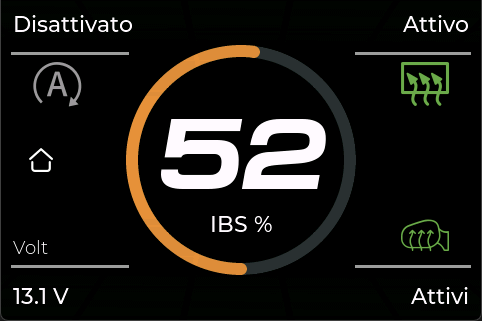
La schermata batteria mostra lo stato del sistema IBS e i parametri elettrici principali. È pensata per verificare rapidamente il livello di carica e lo stato dei sistemi collegati.

  • IBS %: indicazione centrale dello stato batteria.
  • Volt: tensione batteria in tempo reale.
  • Start&Stop: stato attivo/disattivato.
  • Icone di stato per funzioni collegate, come lunotto/specchi termici quando disponibili.
Schermata batteria IBS
09

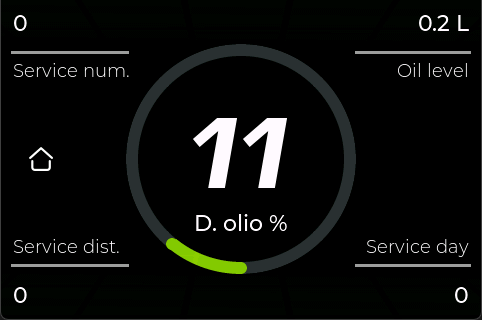
Service e livello olio

La schermata Service raccoglie i dati di manutenzione disponibili tramite centralina. Serve a controllare rapidamente scadenze, contatori e livello olio.

  • D. olio %: indicatore principale relativo all'olio.
  • Oil level: livello olio quando disponibile.
  • Service num.: numero servizi.
  • Service dist. e Service day: distanza/giorni associati alla manutenzione.
Schermata service e olio
10

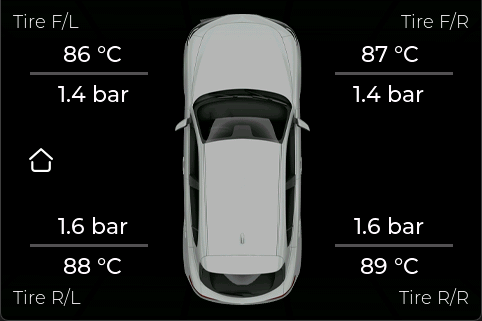
Pneumatici

La schermata pneumatici visualizza pressione e temperatura dei quattro pneumatici attorno alla sagoma dell'auto. È utile per controllare anomalie o differenze tra le ruote.

  • Tire F/L e Tire F/R: pneumatici anteriori sinistro/destro.
  • Tire R/L e Tire R/R: pneumatici posteriori sinistro/destro.
  • Lettura combinata di pressione in bar e temperatura in °C.
Schermata pneumatici
11

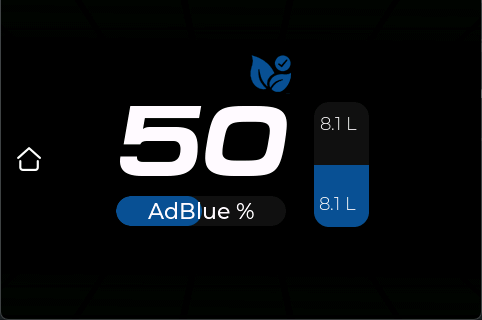
AdBlue

La pagina AdBlue mostra il livello stimato del serbatoio, espresso in percentuale e in litri. Il valore centrale consente di capire immediatamente lo stato residuo.

  • AdBlue %: livello percentuale del serbatoio.
  • Indicazione laterale in litri.
  • Grafica dedicata con icona goccia/foglia per riconoscere subito la funzione.
Schermata AdBlue
12

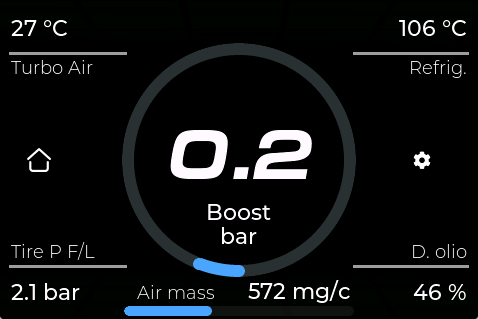
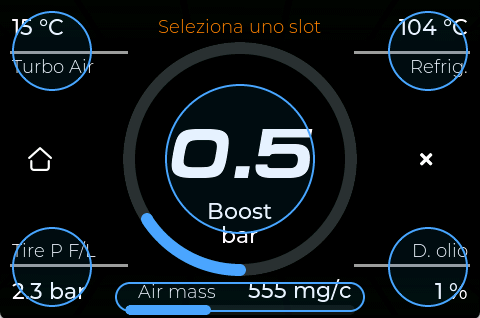
Custom Dash

Custom Dash permette di creare una schermata personalizzata scegliendo i parametri da visualizzare nei vari slot. È pensata per chi vuole una dashboard su misura, diversa dalle pagine predefinite.

  • Valore centrale ad alta leggibilità.
  • Slot laterali e inferiori configurabili.
  • Modalità modifica per selezionare il parametro da assegnare a ogni area.
Schermata Custom Dash
12B

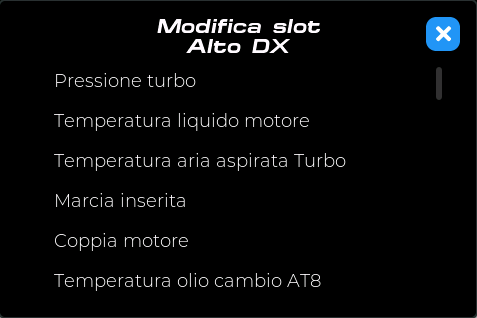
Modifica degli slot

Toccando uno slot si apre la finestra di modifica. Da qui si può scegliere quale parametro assegnare, ad esempio pressione turbo, temperatura refrigerante, aria aspirata, marcia, coppia o temperatura olio cambio.

  • Lista scorrevole dei parametri disponibili.
  • Salvataggio della configurazione per gli avvii successivi.
  • Pulsante di chiusura per tornare alla dashboard personalizzata.
Custom Dash in modalità modifica Lista parametri Custom Dash
13

Inject

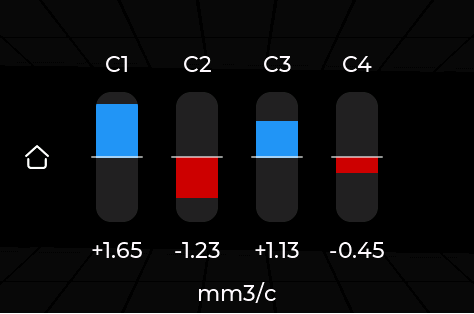
La pagina Inject è dedicata al controllo dei parametri di iniezione. Consente di tenere sotto osservazione le correzioni degli iniettori e di avere una lettura immediata del comportamento dei cilindri durante il funzionamento del motore.

  • Correzioni cilindri: visualizza i valori di correzione dei singoli iniettori, utili per confrontare il bilanciamento tra i cilindri.
  • Lettura in tempo reale: i valori vengono aggiornati durante il polling OBD, in base ai PID configurati nel firmware.
  • Grafica a barre: permette di riconoscere rapidamente eventuali differenze tra i cilindri senza dover leggere solo il valore numerico.
  • Diagnostica preventiva: aiuta a individuare comportamenti anomali da approfondire con strumenti diagnostici professionali.

I valori visualizzati sono indicativi e dipendono dalla risposta della centralina, dal modello del veicolo e dai PID supportati. La pagina non sostituisce una diagnosi professionale: eventuali valori anomali vanno sempre verificati con strumenti dedicati.

Schermata Inject Alfa Dashboard
14

Accelerazione

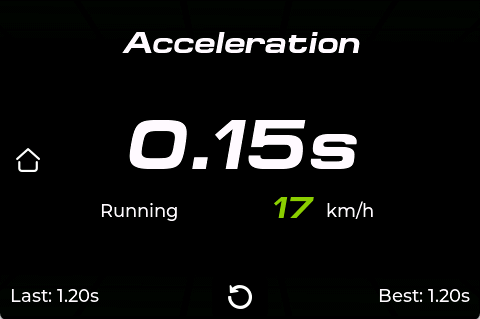
La pagina Acceleration misura una prova di accelerazione e mostra il tempo corrente, la velocità e i riferimenti dell'ultimo test. È una funzione pensata per uso dimostrativo e per confrontare prove eseguite nelle stesse condizioni.

  • Tempo corrente visualizzato al centro.
  • Velocità in km/h durante il test.
  • Last e Best: ultimo tempo e miglior tempo memorizzato.
  • Pulsante reset/riavvio prova.

Usare esclusivamente in condizioni sicure e nel rispetto del Codice della Strada. La funzione non sostituisce strumenti professionali di misura.

Schermata accelerazione
15

Errori DTC

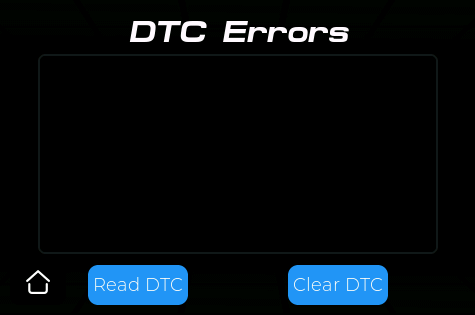
La schermata DTC consente di leggere e, dove consentito dal veicolo, cancellare i codici errore diagnostici. È presente un'area elenco per visualizzare gli errori e due pulsanti dedicati.

  • Read DTC: legge i codici errore dalla centralina.
  • Clear DTC: prova a cancellare gli errori memorizzati.
  • Area centrale dedicata all'elenco dei codici rilevati.

Siccome il database non contiene una descrizione di tutti i codici di errore prima di cancellare un errore è sempre opportuno annotare il codice.

Schermata DTC
15

Impostazioni

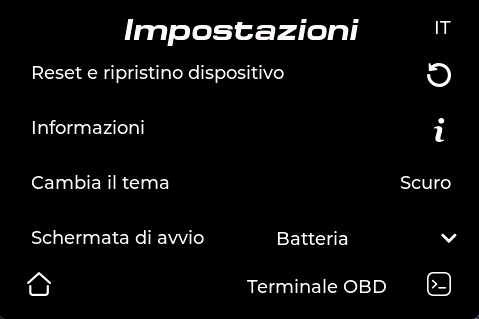
La pagina Impostazioni permette di personalizzare il comportamento del firmware, scegliere la schermata iniziale, gestire feedback sonori, ibernazione automatica e funzioni legate al DPF.

  • Reset e ripristino dispositivo: consente di inizializzare o ripristinare la configurazione salvata.
  • Informazioni: apre le informazioni di sistema, librerie utilizzate e relativi crediti.
  • Cambia il tema: seleziona il tema dell’interfaccia, ad esempio Scuro o tema chiaro o scegli tra quelli disponibili.
  • Schermata di avvio: definisce la pagina mostrata all’accensione, ad esempio Batteria, DPF, Home o altre schermate supportate.
  • Terminale OBD: apre la console avanzata per inviare comandi manuali all’adattatore OBD.
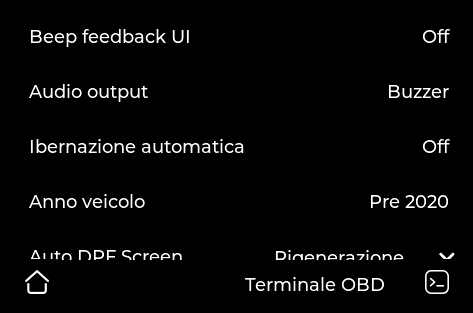
  • Beep feedback UI: abilita o disabilita il suono di conferma al tocco dei pulsanti/interazioni.
  • Audio output: seleziona l’uscita audio, ad esempio Off, Buzzer passivo oppure Speaker/buzzer attivo, in base all’hardware montato.
  • Ibernazione automatica: abilita lo spegnimento automatico del dispositivo allo spegnimento del veicolo, utile sulle auto che mantengono alimentata la USB a quadro spento.
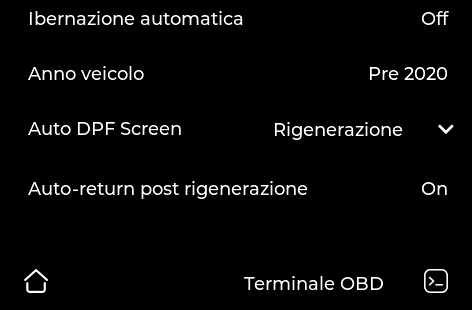
  • Anno veicolo: selezione Pre 2020 / Post 2020, usata per adattare logiche e layout dei parametri, in particolare nella sezione batteria/IBS.
  • Auto DPF Screen: può portare automaticamente alla schermata DPF durante una rigenerazione o al raggiungimento della soglia configurata, così l’utente vede subito l’avviso “non spegnere”.
  • Auto-return post rigenerazione: se attivo, al termine della rigenerazione il firmware ritorna automaticamente alla schermata precedente o alla schermata configurata.

Le voci disponibili possono variare leggermente tra firmware stabile e beta. Le impostazioni vengono salvate nelle preferenze del dispositivo e riutilizzate agli avvii successivi.

Schermata impostazioni principale Impostazioni anno veicolo e Auto DPF Screen Impostazioni Auto-return post rigenerazione
16

Terminale OBD

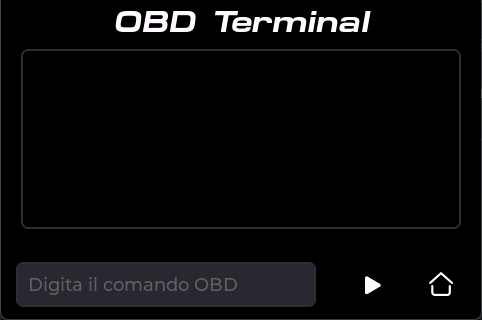
Il Terminale OBD è una sezione avanzata che permette di inviare comandi manuali all'interfaccia OBD e visualizzare le risposte. È utile per test, diagnostica e verifica dei PID.

  • Campo per digitare il comando OBD.
  • Pulsante di invio.
  • Area log per visualizzare le risposte ricevute.

Questa funzione è destinata a utenti esperti: l'invio di comandi non corretti può produrre risposte inattese o interrompere temporaneamente la comunicazione con l'adattatore.

Schermata Terminale OBD

Uso consigliato

Prima dell'uso

Collega l'adattatore OBD, accendi il quadro o avvia il motore e attendi la connessione Bluetooth.

Durante la guida

Usa le schermate principali per letture rapide. Evita interazioni prolungate mentre il veicolo è in movimento.

Diagnostica

Annota sempre eventuali DTC prima della cancellazione e usa il terminale solo per test consapevoli.